
Настройка Microsoft Outlook 2003–201 3 (старый)
1) Открываем меню
Для версий Outlook 20
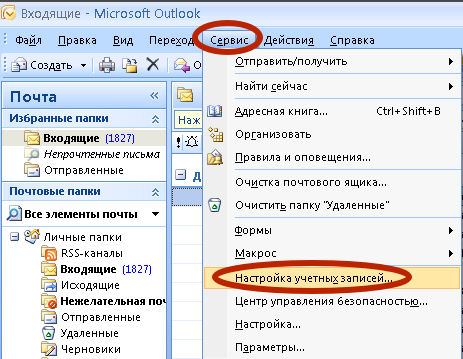
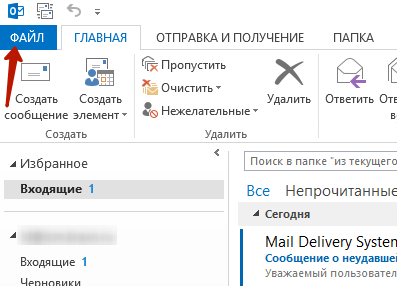
Для версий Outlook 20
Выбираем в меню «Файл»:
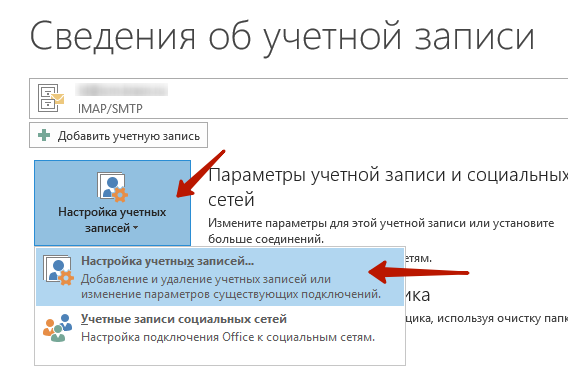
Далее дважды выбираем «Параметры учётных записей»:
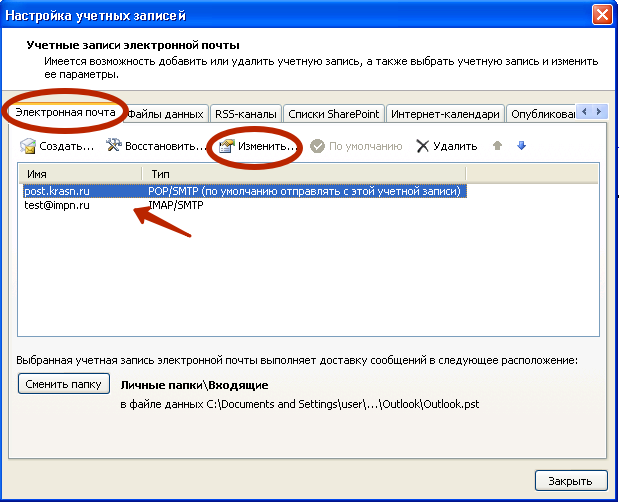
2) На вкладке «Электронная почта» выбираем учётную запись почты нашего почтового сервера.
Если их несколько, то настроить надо будет все. Различия в настройке записей разных типов (POP3/IMAP) будут показаны далее.
3) Нажимаем «Другие настройки»:
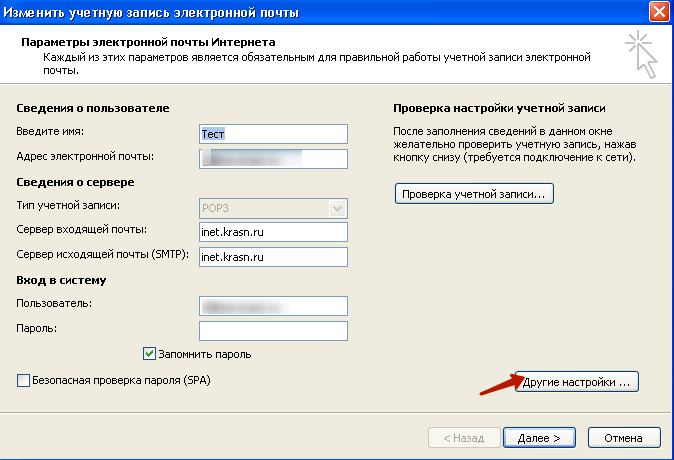
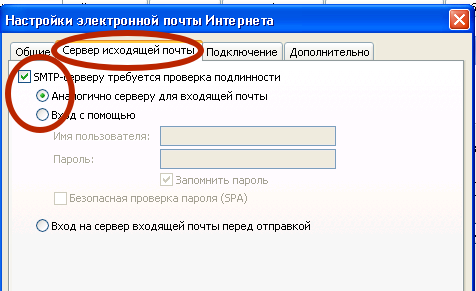
4) На вкладке «Сервер исходящей почты» ставим галочку «Требуется проверка подлинности»:
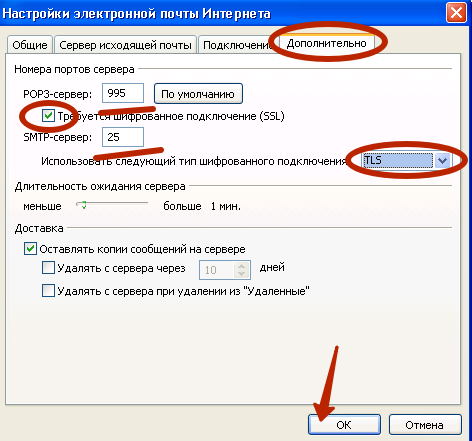
5) Для учётной записи POP3: на вкладке «Дополнительно» сначала выставляем галочку «Требуется шифрованное подключение» для POP3 и «Тип шифрованного подключения» «TLS» для SMTP, потом проверяем правильность портов:
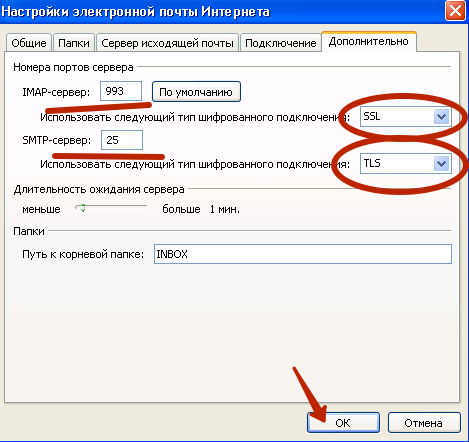
6) Для учётной записи IMAP: на вкладке «Дополнительно» сначала выставляем «Тип шифрованного подключения» «SSL» для IMAP и «Тип шифрованного подключения» «TLS» для SMTP, потом проверяем правильность портов:
7) Нажимаем «Далее», «Готово», «Закрыть».
8) Настройка окончена. Для проверки можно отправить письмо самому себе, чтобы убедиться, что и отправка, и получение работают.