
Настройка Mozilla Thunderbird
1) Открываем меню:
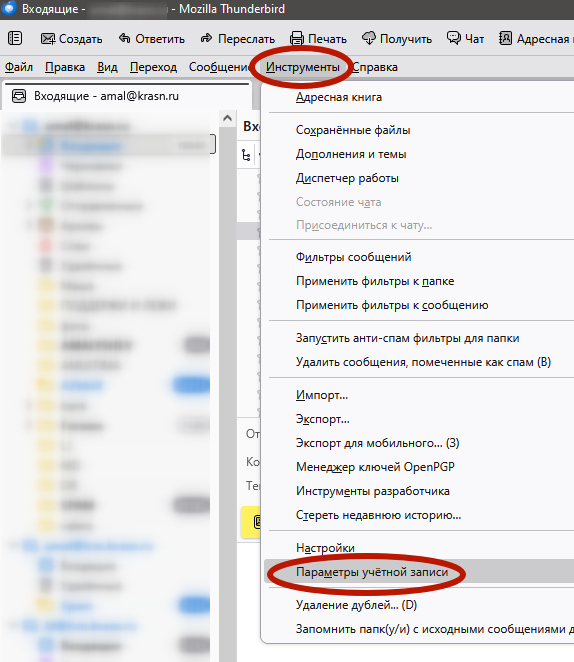
2) На данном скриншоте мы видим две учетные записи (1 и 2), каждую из которых надо будет настроить отдельно.
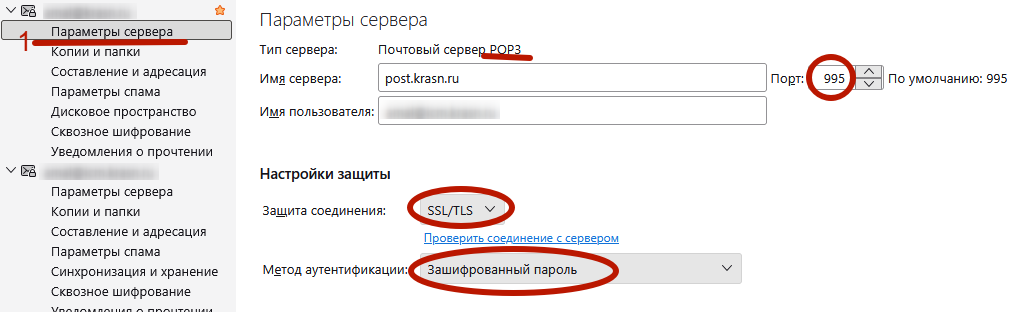
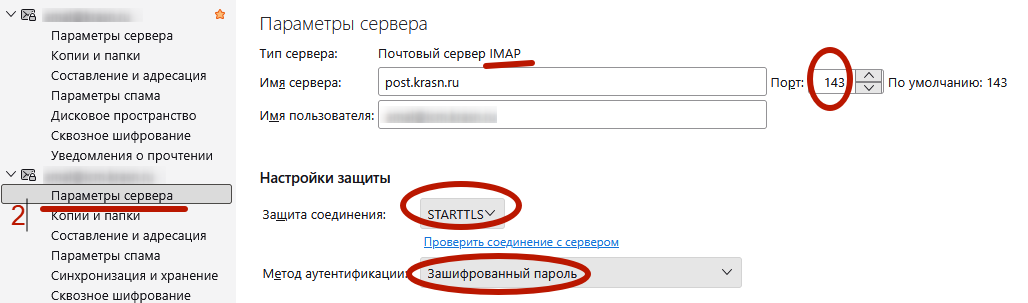
Сначала выбираем тип защиты соединения SSL/TLS, потом метод аутентификации, потом проверяем порт. Можно нажать «проверить соединение».
Настройки учетной записи типа «POP3»:
Настройки учетной записи типа «IMAP»:
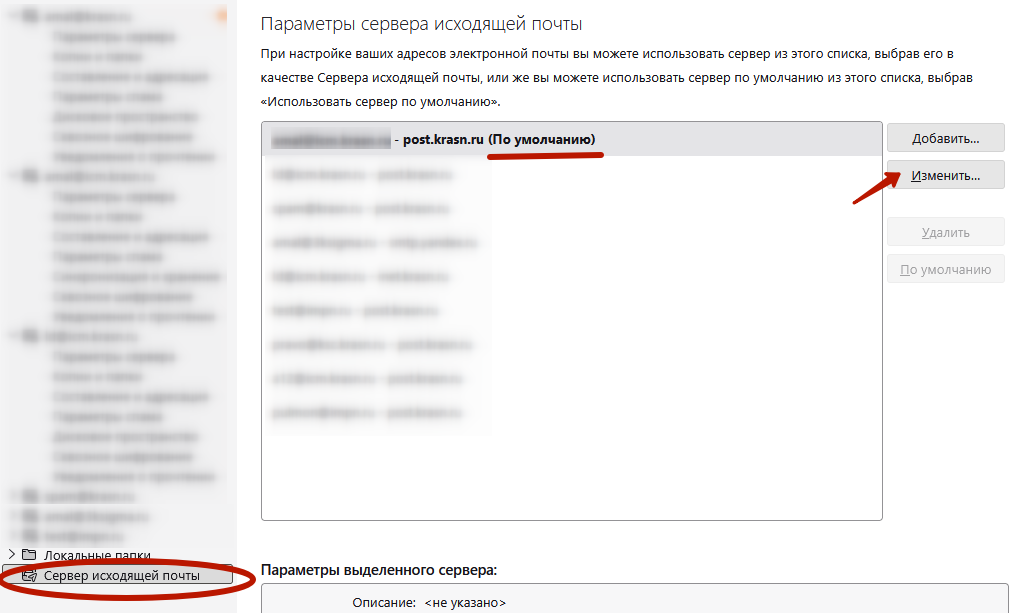
3) Находим последний пункт в списке учётных записей под названием «Сервер исходящей почты». Выбираем тот, что связан с нашим сервером (в данном случае он выбран по умолчанию), нажимаем «Изменить»:
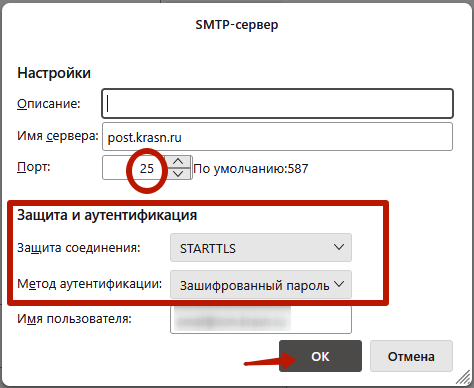
4) Указываем тип защиты соединения, метод аутентификации и проверяем правильность порта:
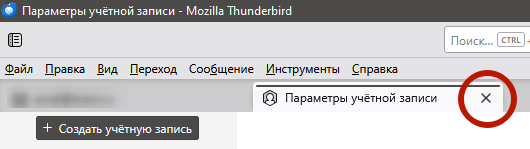
5) Закрываем вкладку с настройками.
6) Далее нужно перезапустить программу MozillaThunderbird.
7) Настройка окончена. Для проверки можно отправить письмо самому себе, чтобы убедиться, что и отправка, и получение работают.